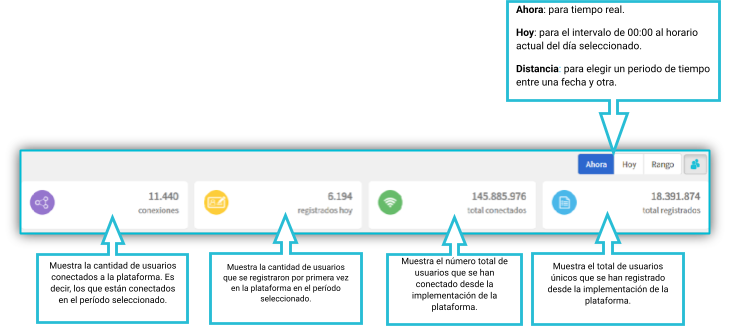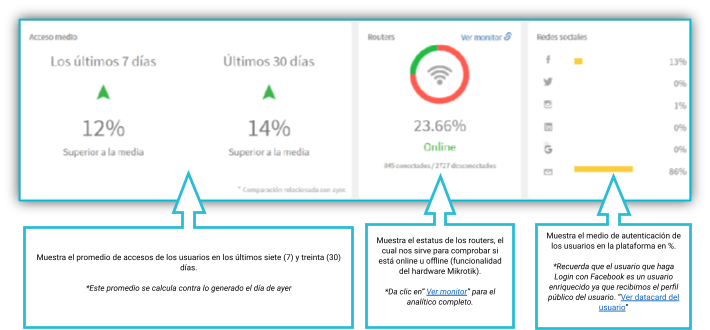
Acceso al sistema #
Para acceder al sistema Zoox WiFi, por favor ingresa a la siguiente liga: https://admin.zooxwifi.com/login
NOTA: En caso de su sistema sea un “whitelabel” (subdominio personalizado) debe anteponer su subdominio a “admin” como se muestra acontinuación reemplazando “xxxxx” por su subdominio: https://xxxxx.admin.zooxwifi.com/login
Una vez tenga su usuario y password, debe ingresarlo en el campo correspondiente como se muestra abajo.
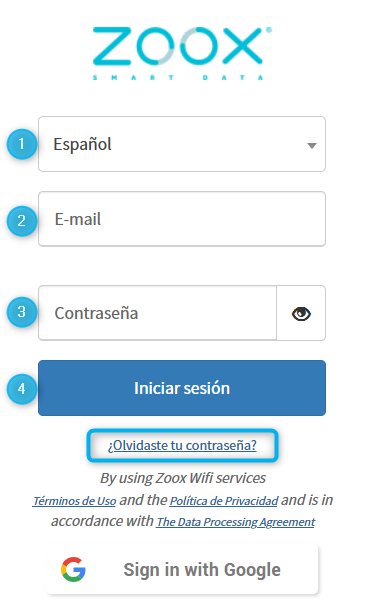
- Selecciona el idioma de tu preferencia para iniciar sesión.
- Ingresa tu usuario.
- Ingresa tu contraseña 1
- Da clic en “Iniciar sesión” para ingresar
Si olvidaste tu contraseña, da clic en “Olvidé mi contraseña” para recuperarla.
Pantalla Inicial #
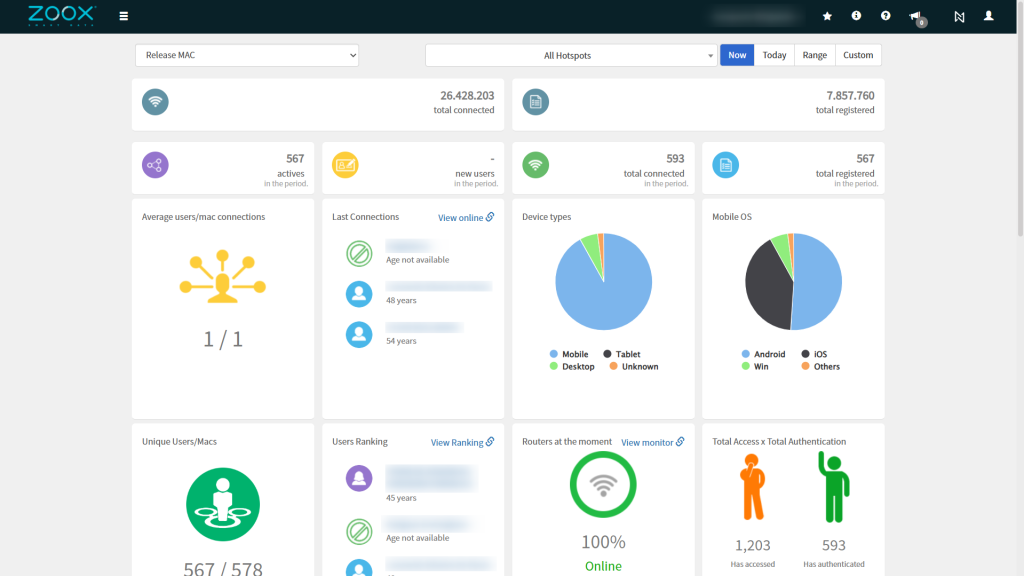
Después de iniciar sesión, entrarás a la pantalla de dashboard, donde tendrás acceso al resumen de todas las métricas generadas en la plataforma y desde donde podrás ingresar a los distintos menús de la plataforma que son detallados en este manual de usuario.
Propiedades del Usuario #
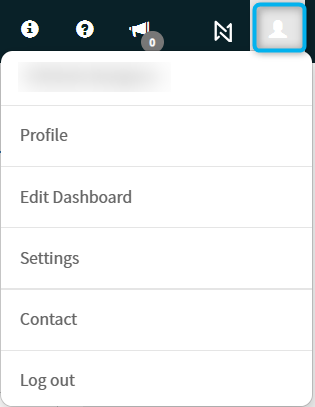
Ingresa a tu perfil en la esquina superior derecha, desde ahí podrás realizar las siguientes configuraciones.
Perfil del usuario #
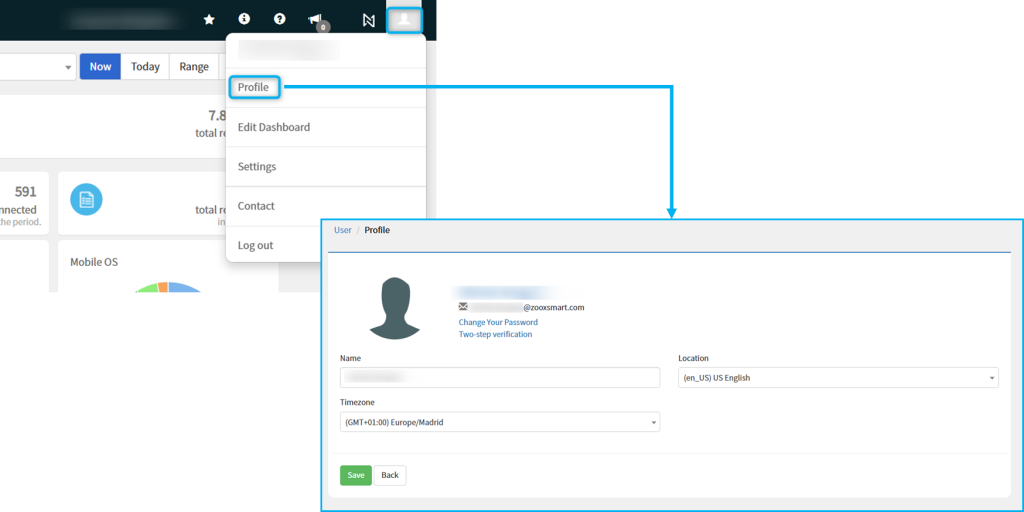
Edita los datos básicos de tu perfil, cambia tú nombre, contraseña, zona horaria y localización (idioma de la plataforma).
*Si cambias de localización, cierra sesión e ingresa nuevamente para visualizar el cambio de idioma.
Editar Dashboard #
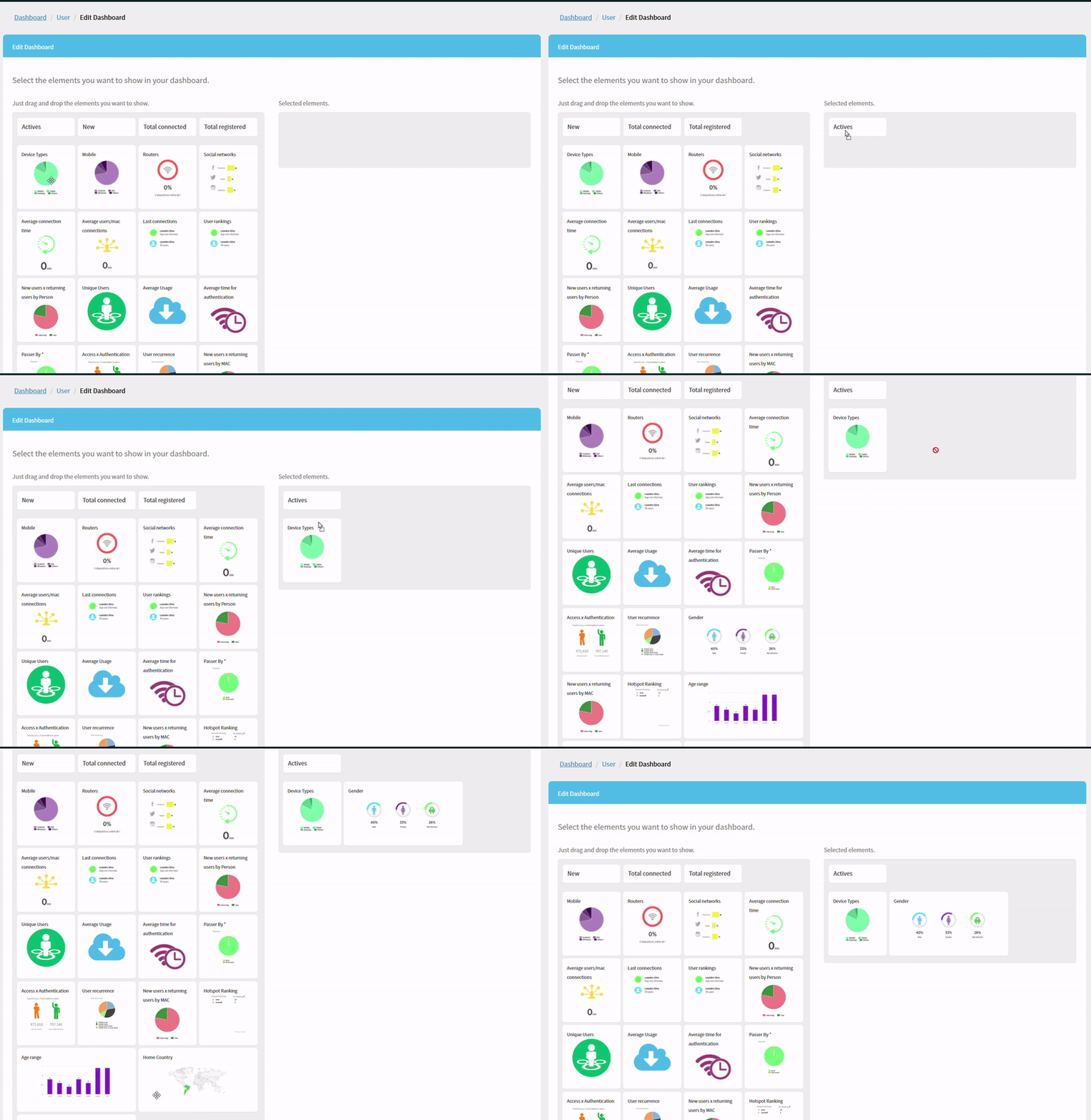
Puedes editar el dashboard para visualizar los analíticos de tu elección realizando los siguientes pasos:
- En la parte superior derecha da clic a tu perfil y selecciona la opción de “Editar Dashboard”.
- Arrastra las tarjetas que deseas visualizar hacia el lado derecho y ordénalos a tu preferencia. 2
- Da clic en “Salvar” para guardar los cambios.
Configuración #
Reportes Automatizados #
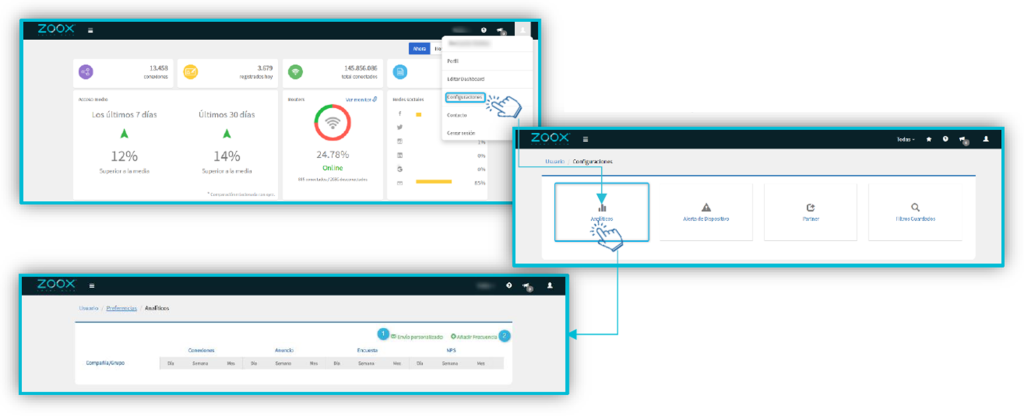
Programa reportes automatizados para recibir las métricas de: conexiones, campañas, encuestas y NPS. Estos reportes llegan al correo electrónico del usuario que los haya programado con el período y métricas configurados.
En la parte superior derecha da clic a tu perfil y selecciona la opción de “Configuraciones”:
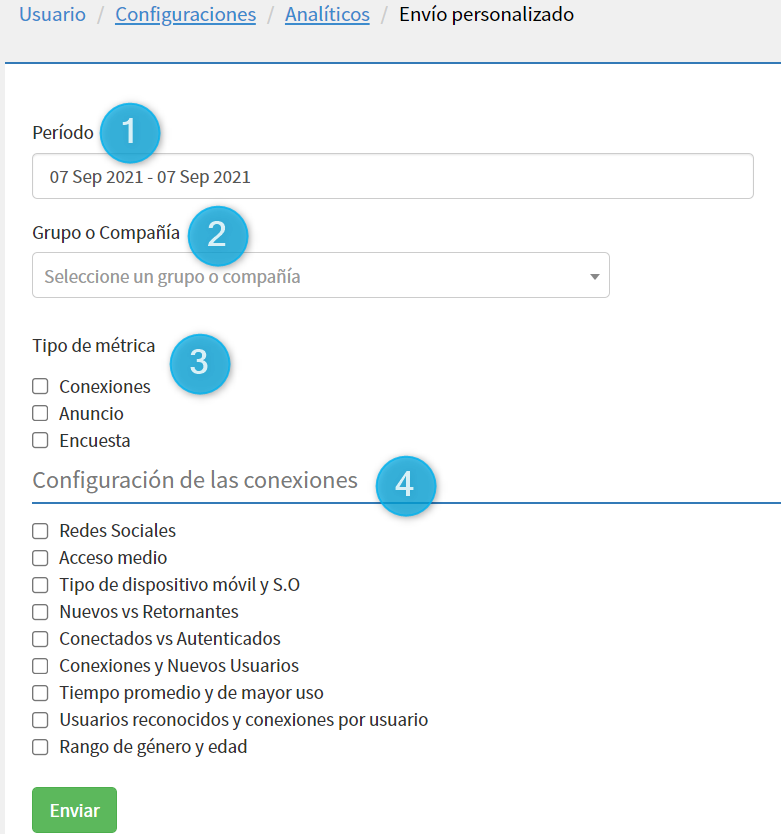
Envío Personalizado #
- Período: Ingresa el período de tiempo por el cual deseas recibir el reporte.
- Grupo o compañía: Selecciona el grupo o compañía del que deseas generar el reporte.
- Tipo de métrica: Selecciona el tipo de métrica a generar en el reporte. Puedes seleccionar una o más de las opciones.
- Configuración de las conexiones: Selecciona la(s) métricas que deseas generar en el reporte. Puedes seleccionar una o más de las opciones.
- Da clic en “Enviar” para generar el reporte y recibirlo en tu correo electrónico.
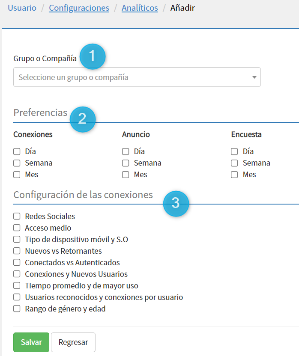
Añadir Frecuencia #
- Grupo o compañía: Selecciona el grupo o compañía del que deseas generar el reporte.
- Preferencias: Selecciona las preferencias de tiempo para cada tipo de métrica. Puedes seleccionar una o más de las opciones.
- Configuración de conexiones: personaliza las métricas que deseas recibir en el reporte. Habilita las opciones deseadas.
- Da clic en “Salvar” para programar los envíos.
JERARQUÍA GRUPO | COMPAÑÍA #
A continuación, se muestra el esquema de la configuración jerárquica para grupos y compañías que se puede crear en la plataforma:
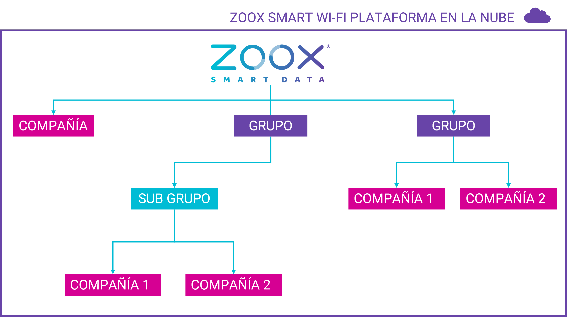
Con base en este esquema y de acuerdo con la implementación de tu instancia podrás seleccionar el grupo o compañía que deseas visualizar.
NOTA: En caso de que tu instancia únicamente cuente con la jerarquía de compañía automáticamente visualizaras el dashboard principal de tu compañía.
SELECCIONAR GRUPO O COMPAÑÍA #
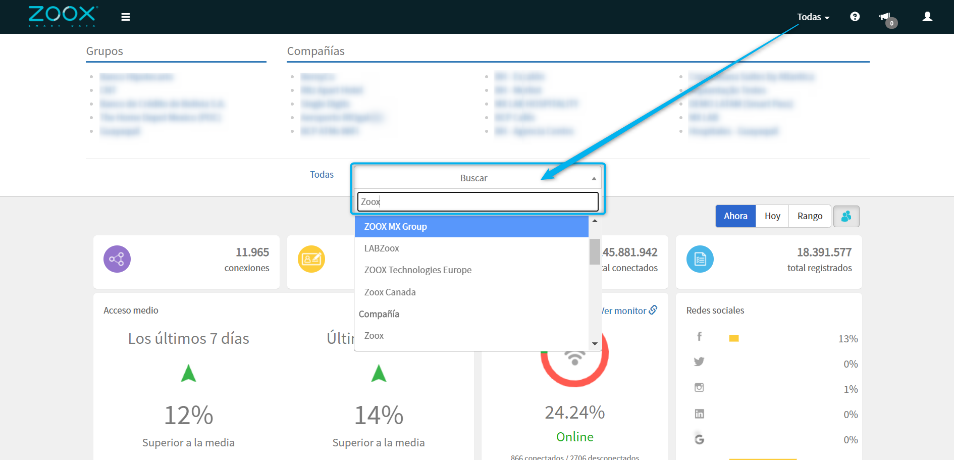
En la esquina superior derecha de la pantalla, haz clic en “Todas”, habilita el buscador e ingresa el nombre del grupo o compañía para seleccionarlo(a): Una vez que has ingresado al grupo o compañía podrás visualizar las métricas del dashboard y las funcionalidades que se presentan en las siguientes secciones del manual de usuario.
*Las configuraciones de la plataforma usualmente se realizan a nivel compañía, independientemente, podrás crear campañas a nivel grupo y replicarlas a las compañías, así como datos adicionales a través de las configuraciones de parámetros. Consulta a nuestro equipo para saber más acerca de las configuraciones a nivel grupo.
SECCIÓN 2 -DASHBOARD #
DASHBOARD #
Una vez seleccionado el grupo o compañía a visualizar, podremos comenzar a analizar la información recopilada de las conexiones al WiFi. Esta la base de la analítica generada en la plataforma dentro del dashboard principal: